









EP-806AB インクジェットプリンター 本体B品 Amazon.co.jp: 旧モデル エプソン インクジェット複合機 Colorio EP


(3786件)
Pontaパス特典
サンキュー配送
8120円(税込)
82ポイント(1%)
Pontaパス会員ならさらに+1%ポイント還元!
送料
(
)
3782
配送情報
お届け予定日:2026.04.20 22:46までにお届け
※一部地域・離島につきましては、表示のお届け予定日期間内にお届けできない場合があります。
ロットナンバー
9650834303
お買い物の前にチェック!

Pontaパス会員なら
ポイント+1%
ポイント+1%

三太郎の日に当店でご購入すると最大20%
クーポン配布中!
商品説明


ご覧いただきありがとうございます。2014年11月29日にヤマダ電機にて購入し、最近まで使用していましたがエラーメッセージが出てしまい、修理に料金と時間を要する為、出品します。インクはまだ使える状態です(入れたままテープで止めて発送します)外傷はあまりなく、常にカバーをして保管していましたので綺麗な状態だと思います。年賀状作成のために購入しましたが、途中でほとんど使わなくなり、ここ1年くらいで書類をプリントするためにまた使い始めたところでした。エラーが出るまでは問題なく使えていました。素人ですので細かいことは分かりません。状況を判断した上でご購入いただきたいと思います。尚、発送の際は新しく購入したキャノンプリンターが入っていた段ボールを使用いたします。値下げ不可、返品もご遠慮下さいますようお願いします。即購入大丈夫です。よろしくお願いいたします。エプソンEP-806AB、廃インク吸収パッドの交換が必要です。- モデル: EP-806AB- 色: 黒- 付属品: 電源ケーブル- エラーメッセージ: 廃インク吸収パッドの吸収量が限界に達しました。エプソンの修理窓口に交換をご依頼ください。
| カテゴリー: | スマホ・タブレット・パソコン>>>プリンター・複合機本体>>>インクジェットプリンター |
|---|---|
| 商品の状態: | やや傷や汚れあり","目につく傷や汚れがある |
| ブランド: | EPSON |
| 配送料の負担: | 送料込み(出品者負担) |
| 配送の方法: | 佐川急便/日本郵便 |
| 発送元の地域: | 千葉県 |
| 発送までの日数: | 1~2日で発送 |
レビュー
商品の評価:
4.4点(3786件)
- かおり5844
- YouTubeで冷蔵庫収納を検索したら、若いママさんたちが100均で購入した収納用品を使い、 庫内のいたるところをシンデレラフィットさせていくのに刺激を受け、100均と今ある野田ホーローの ホワイトシリーズなんかも配置して、シンデレラとまではいかないけど、 おやゆび姫フィット位にはなり、そうなると今度はラベルプリンターが欲しくなり、 スマホで入力、ACアダプターが最初からついてきている、アプリを使う楽ちん設定、 なのに5000円を切った価格が決めてになり、この商品このショップで購入し届いた日から ラベル作成楽しんでいます。 最初テープ送りの音が、ローリングストーンズのサティスファクションのイントロそっくりだったので 笑いました。これにして良かったです、大変気に入りました。
- blackAlice
- 昔から使っているキングジムの商品が壊れたので代替として購入しました。 慣れていることもあり大満足です。
- ゆーさん8700
- ただ作るだけなら簡単です。色々凝ったラベルを作ろうとするとちょっと難しいですが、実用上は問題ありません。タブレットやスマホで操作できるのは、とても便利です。
- yU5o
- 一つ下のタイプと迷ったのですが自動でカット、電池でなく充電式がよかったのと24ミリの大きいラベルが使えるということで、お値段は張りますがどうせ使うなら絶対こっちがいいとなり購入しました。他のお店と比較しましたがワンズマートさんが一番安かったです。 冷蔵庫の整理でラベルを貼っていってます。 初心者なので色々試して使いこなしたいです。 急いでたところ、発送もすぐしてくださり次の日に到着しました。ありがとうございました。
- yasuyuso
- 機能性などいいのですが 水玉のマステが付いていたので さっそく使いましたが インクの色が薄い(T0T)一番色を濃くしたけど 薄いグレー❗️ 薄くてラベルが見づらいです
- きょこたん1971
- ずっと欲しくて、シンプルで使いやすく満足しています。
- Raul2014
- 会社でテプラ派とネームランド派がいて私は昔からネームランドでした。今回は自分用に購入しました。スマホでも使えて良いです。私の会社はセキュリティがキツくネームランドをWi-Fiに繋げないのでネットのない環境でも使えるのは良いです。
- tukinoうさぎ
- 簡単で使いやすいです! 絵文字も種類豊富で可愛いいです。 レビューにあったよう、余白が結果多いので、私はいる分のシールをいっきにテープにして切ってます★
- がいぷー
- 簡単ですごくいいです。アプリを使って出来るのが最高。
- sato3702
- 書類の整理に購入 悩みましたが買ってよかったです!
- momo_3638
- 製造年が比較的新しいので、修理等の際に部品の在庫が有ると思い購入したが、印刷は良いのだがプレビューでレイアウトを確認する際に、4行ぐらいになるとイメージ画像が全く分からない。 改善の余地有り。
- チャコ31
- 配送手配が遅いとレビューにあり少し不安でしたが、注文した翌日に配送しましたとメールがあり、その翌日には無事手元に届きました。 簡単な書類を印刷することしかしないので、価格も安く機能の面でも十分満足です。
- akane3865
- 先日、実家で購入していいなと思っていた矢先に自分でしようしているプリンターも調子が悪くなってしまいました。 購入するか悩んでいましたが、消費税がアップする前に思い切って購入しました。
- abc@45kmp
- 小型で使いやすく、使用の幅が広がる感じです。 欲を言えば本体の色がもっとあるといいなと思いました。
- 黄色い口
- "両親が物の整理が出来なくなってきたため、小物BOX等にラベル付けをするために購入しました。文字が大きくないと両親には見づらいので24mm幅のテープが使えるこの機種を選びました。 余談・・・ 取説には「PCからの使用はUSBを使用」となっていますが、Bluetooth接続も出来ましたwww(Woindows10) 1 とりあえず取説どおりにUSB接続でセットアップする。 2 USBコードを外す。 3 PCのBluetooth設定で新規Bluetooth機器を検知させる。 4 新しいプリンターとして認識されプリンターの一覧に追加されるのでそれを右クリックし、プロパティを表示。 5 サービスのタグをクリックし""シリアルポート(SSP)・・・"" の ""COMx""(xは何らかの数字)を見てメモφ(..) 6 もともとのP710BTのプリンターアイコンを右クリック→プリンターのプロパティーをクリック→ポートのタグをクリック。 「印刷するポート」の一覧からメモしておいた""COMx: シリアルポート""を探してそこにチェックを入れ、OKボタンを押す。 以上のやり方で、コードレスでPC(Windows10)から使えましたwww (仕様外なので自己責任ですが・・・)"
- mogu1433
- 職場のテプラが故障して動かなくなったので購入しました。
すべて見る
お店の情報
7,367


連絡・応対
4.3
配送スピード
4.3
梱包
4.3


お店の商品を探す
注目の特集

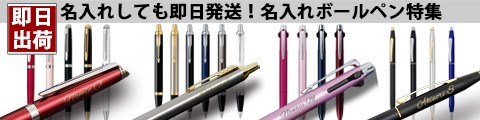







ボールペン 名入れ パーカー IM ボールペン 8色選択可 即日 名入れ可 送料無料 メール便専用商品
4,290円(税込)
190